
Microsoft Planner
Microsoft CorporationProduktivita
4,358.00 Recenze
- Verze
- 1.18.39
- Instalace
- 5.00M
- Věkové hodnocení
- PEGI 3
Snímky obrazovky
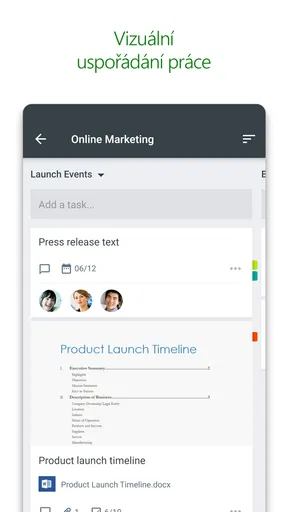
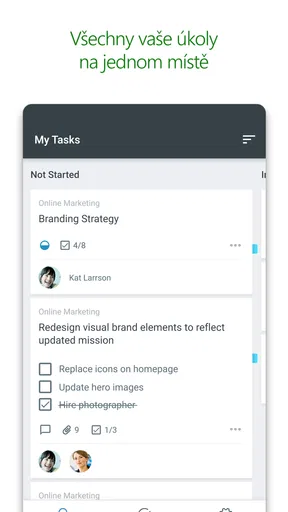
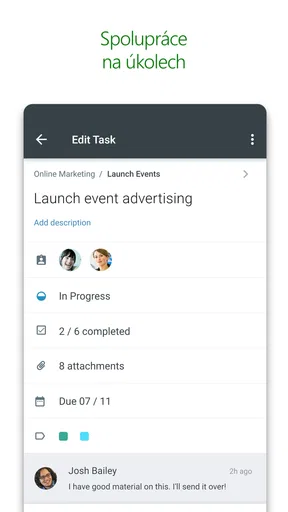
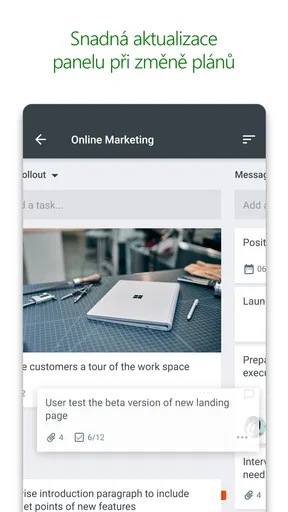
Naše recenze aplikace Microsoft Planner
 Analýzu připravil Appyee
Microsoft Planner je aplikace pro produktivitu od společnosti Microsoft Corporation, která mi dává největší smysl ve chvíli, kdy už pracuji v prostředí Office 365 a potřebuji si udržet přehled o týmových úkolech. Nejde o samostatný zápisník na nákupní seznam ani o univerzální osobní diář. Je to spíš pracovní tabule v telefonu, kde se úkoly dají rozdělit, přiřadit a sledovat bez toho, abych musel pokaždé otevírat počítač.
Na první pohled působí jednoduše: vytvořím plán, přidám úkoly a přesouvám je podle stavu. V praxi ale rozhoduje především účet, předplatné a způsob, jakým má organizace nastavený Office 365. Právě tady se noví uživatelé nejčastěji zaseknou. Nejdůležitější rada je ověřit přístup dřív, než začnete řešit samotné ovládání aplikace.
Co mě při používání nejdřív zdrželo
Planner jsem nevnímal jako aplikaci, která by měla fungovat úplně nezávisle na ostatních službách Microsoftu. Obchodní popis ostatně upozorňuje, že vyžaduje odpovídající komerční předplatné Office 365. To je zásadní rozdíl proti mnoha běžným aplikacím typu úkolníček, kde si účet založí prakticky kdokoli a hned začne psát. Tady může být instalace bezproblémová, ale přihlášení nebo zobrazení plánů už závisí na pracovním prostředí.
Pokud po spuštění nevidím očekávaný plán, nemusí to znamenat, že se data ztratila. Často jde o použitý účet nebo o to, že jsem přihlášený osobním účtem místo pracovního. Na telefonu je snadné přehlédnout, pod jakým profilem právě pracuji, zvlášť když používám více účtů Microsoft. Než začnu aplikaci odinstalovávat, kontroluji e-mailovou adresu, organizaci a to, zda používám účet, který má k plánům skutečně přístup.
Další zmatek vzniká při rozlišování mezi plánem, úkolem a seznamem úkolů. Plán je širší pracovní prostor, zatímco jednotlivé úkoly představují konkrétní kroky. Když vytvořím příliš obecné úkoly jako „připravit projekt“, získám sice hezký seznam, ale ne skutečný pracovní postup. Mnohem lépe se mi osvědčilo rozdělit takový celek na menší položky, například shromáždit podklady, zkontrolovat termín a odeslat návrh ke schválení.
Na mobilu také není vždy pohodlné dělat rozsáhlé reorganizace. Telefon je výborný pro rychlé ověření stavu, doplnění úkolu nebo změnu odpovědné osoby. Když ale potřebuji založit větší strukturu, přejmenovat několik částí a promyslet celý proces, dávám přednost větší obrazovce. Planner v telefonu pak používám jako kontrolní panel, ne jako jediné místo pro veškerou správu.
První kontrola účtu a předplatného
Před prvním použitím si ověřím, že mám komerční účet Office 365 a že moje organizace danou službu skutečně používá. Nestačí předpokládat, že každá e-mailová adresa Microsoft automaticky získá přístup ke všem pracovním plánům. Pokud aplikace hlásí problém s přihlášením, nejdřív zavřu ostatní pracovní relace, znovu zkontroluji účet a teprve potom zkouším další kroky.
Pomáhá také rozlišit přístup k aplikaci od přístupu ke konkrétnímu plánu. Můžu se přihlásit úspěšně, ale přesto nevidět týmovou práci, ke které nejsem přidaný. V takovém případě je praktičtější požádat správce nebo vlastníka plánu o ověření členství než opakovaně instalovat aplikaci. To je jedna z nejčastějších situací, kdy uživatel hledá chybu v telefonu, přestože problém vzniká na úrovni oprávnění.
Pokud se po přihlášení zobrazí prázdné prostředí, dávám aplikaci chvíli na načtení a ověřuji připojení. Potom zkusím přejít mezi dostupnými částmi aplikace a znovu otevřít konkrétní plán. Při pomalém nebo nestabilním internetu může být první načtení méně přesvědčivé než další spuštění. Neřešil bych to ale tak, že začnu vytvářet stejné úkoly znovu. Nejprve zkontroluji, zda se jen neaktualizuje obsah.
Jak si nastavuji pracovní postup
Nejlepší výsledky mám tehdy, když Planner používám pro práci, která má jasný začátek, odpovědnost a další krok. U týmového projektu si například vytvořím úkol pro přípravu podkladů, přiřadím ho konkrétnímu člověku a přidám termín. Jakmile je hotový, posunu se k další části. Takový postup je přehlednější než dlouhá konverzace, ve které se důležité povinnosti ztrácejí mezi zprávami.
Praktický scénář může vypadat takto: malý tým připravuje prezentaci pro klienta. Jeden člověk shromažďuje údaje, druhý kontroluje text a třetí řeší finální odevzdání. V Planneru vidím, kdo má co na starosti, co ještě čeká a kde se práce zastavila. Když si večer otevřu telefon, nemusím procházet celou komunikaci. Stačí mi stav úkolů a případné poznámky, abych věděl, co má smysl řešit jako další.
Užitečný trik je nepřidělovat úkoly celému týmu jen proto, aby je někdo viděl. Pokud za položku odpovídají všichni, často za ni ve skutečnosti neodpovídá nikdo. Přiřazení jedné osoby zvyšuje přehlednost, zatímco ostatní mohou stav sledovat podle své role. Výjimkou jsou společné činnosti, kde je opravdu potřeba koordinace více lidí.
Další dobrý návyk je používat názvy úkolů jako malé instrukce. „Zkontrolovat dokument“ je méně užitečné než „Zkontrolovat ceny v dokumentu před odesláním“. Na malém displeji tak rychleji poznám, co se ode mě čeká, aniž bych musel každou položku otevírat. Planner tím získává hodnotu nejen jako seznam, ale jako stručná mapa práce.
Do větších plánů bych nepřidával každý drobný osobní krok. Pokud je v jednom prostoru příliš mnoho položek, ztrácí se důležité úkoly mezi maličkostmi. Pro osobní připomínky používám raději jednoduchý seznam nebo kalendář a Planner nechávám týmové práci, kde má přiřazení a stav skutečný význam.
Co dělat, když se práce nebo stav neaktualizuje
Když změním stav úkolu a na jiném zařízení ho stále vidím starým způsobem, nejdřív ověřím připojení a aktualizaci obrazovky. Potom aplikaci běžným způsobem zavřu a znovu otevřu. Nedoporučuji hned mazat úkol nebo vytvářet kopii, protože tím může vzniknout ještě větší nepořádek. Nejdřív potřebuji zjistit, zda jde o zpožděné zobrazení, nebo o skutečně neuloženou změnu.
Stejně opatrně postupuji u úkolů, které náhle nevidím. Kontroluji, zda jsem ve správném plánu, zda jsem nepřepnul účet a zda se nedívám na jinou část pracovního prostoru. Pokud kolegové položku vidí a já ne, je pravděpodobnější problém s přístupem nebo zobrazením než okamžitý důkaz, že byl úkol odstraněn.
Při obnově pracovního postupu si pomáhám tím, že nejprve zapíšu pouze ověřené skutečnosti: co je hotové, co čeká a kdo má další krok. Teprve potom doplňuji nové termíny nebo přesouvám úkoly. Tento postup brání tomu, abych během zmatku omylem přepsal stav a vytvořil falešný obraz projektu. U týmové práce je přesnost důležitější než rychlost několika kliknutí.
Pokud aplikace přestane reagovat, má smysl zkontrolovat, zda je zařízení připojené k internetu, zda je aplikace aktuální a zda ji lze znovu spustit. Verze, kterou jsem posuzoval, je 1.18.39 a pro instalaci vyžaduje Android 7.0 nebo novější. Tyto údaje jsou důležité hlavně při používání staršího telefonu. Jestliže zařízení nesplňuje minimální systémové požadavky, změna účtu ani opakované přihlášení problém nevyřeší.
Kdy problém není v Planneru
Pracovní aplikace může působit rozbitě, když je ve skutečnosti nejasně nastavený proces. Pokud nikdo neví, kdo smí úkol dokončit, jak se označuje hotová práce nebo kde se zapisují změny, žádný nástroj tomu sám nezabrání. Planner umí udělat stav viditelnější, ale nenahradí dohodu týmu.
Podobně může být příčinou omezení organizace. Přístup k pracovním službám, účtům a plánům často spravuje někdo jiný než běžný uživatel. Když se nemohu připojit, nevidím plán nebo mi chybí očekávané možnosti, má smysl popsat správci přesně, co se stalo: použitý účet, název plánu a krok, při kterém se problém objevil. Obecná věta „aplikace nefunguje“ vede k pomalejšímu řešení.
Také bych Planner nezvolil jako hlavní nástroj pro osobní poznámky, rozsáhlé psaní nebo detailní kalendářní plánování. Jeho síla je v přehledu pracovních úkolů, ne v nahrazování každé jiné aplikace. Pro člověka, který chce pouze připomenout nákup, sledovat domácí návyky nebo psát dlouhé poznámky, bude jednodušší řešení pravděpodobně pohodlnější.
Porovnání s běžnými alternativami
Ve srovnání s jednoduchým seznamem úkolů nabízí Planner lepší týmový kontext. Neřeším jen to, co mám udělat já, ale také návaznost na práci ostatních. To je jeho hlavní výhoda. Obyčejný seznam bývá rychlejší pro jednu osobu, ale při společném projektu se z něj snadno stane soukromá poznámka bez jasné odpovědnosti.
Proti kalendáři má Planner jiný účel. Kalendář mi ukáže, kdy se něco děje, zatímco úkolová tabule pomáhá sledovat, co je potřeba dokončit. Pokud si naplánuji schůzku, kalendář je přirozenější. Pokud potřebuji připravit podklady před schůzkou a rozdělit práci mezi kolegy, Planner je vhodnější doplněk.
Ve srovnání s rozsáhlejšími projektovými nástroji působí Planner přístupněji, ale zároveň může být méně vhodný pro velmi složité řízení projektů. Jakmile potřebuji detailní závislosti, rozsáhlé reporty nebo specializované řízení zdrojů, hledal bych nástroj určený přímo pro takový typ práce. Planner mi vyhovuje tam, kde je prioritou rychlá orientace a snadné přiřazení úkolu, ne kompletní projektová kancelář.
Výhodou je také přirozené zapojení do pracovního prostředí Microsoftu, pokud ho už firma používá. Nemusím zavádět úplně nový systém jen kvůli přehledu úkolů. Na druhou stranu je právě tato provázanost důvodem, proč Planner není ideální pro někoho, kdo chce nezávislou aplikaci bez komerčního Office 365.
Čitelnost a orientace na malé obrazovce
U pracovního plánovače považuji za důležité, jestli dokážu rychle pochopit, co mám udělat, aniž bych musel dlouho hledat. Planner mi v tom pomáhá hlavně tehdy, když jsou plány pojmenované srozumitelně a úkoly mají konkrétní názvy. Pokud organizace používá několik plánů s podobnými názvy nebo jsou položky formulované příliš obecně, orientace se zhorší bez ohledu na telefon. Vyplatí se proto domluvit jednotný způsob pojmenování ještě předtím, než se pracovní prostor zaplní.
Na menším displeji se podle mě nejlépe osvědčuje krátký přehled a následné otevření konkrétní položky, ne snaha vměstnat do jednoho úkolu celý popis projektu. Dlouhý název sice může nést více informací, ale při rychlém procházení se hůř skenuje. Jako kompromis používám výstižný název a podrobnosti nechávám v samotném úkolu, pokud je potřebuji zaznamenat. Pro člověka, který hůř čte drobný text, je navíc rozumné předem si vyzkoušet aplikaci na vlastním zařízení a upravit systémové zobrazení podle svých potřeb.
Ovládání při různých potřebách a v různých situacích
Planner využívám především krátkými úkony: otevřít plán, zkontrolovat odpovědnost, změnit stav nebo doplnit jednu konkrétní položku. Takové používání mi na telefonu vyhovuje i tehdy, když nemám prostor soustředit se na rozsáhlou správu. Při práci jednou rukou, v pohybu nebo s omezenou přesností dotyku je ale bezpečnější nedělat složité úpravy ve spěchu. Nejdřív si ověřím, že mám správný plán a úkol, a teprve potom měním jeho stav či odpovědnost.
Podobně počítám s tím, že týmová tabule je užitečná jen tehdy, když je její obsah čitelný a pravidelně udržovaný. Příliš mnoho podobně pojmenovaných úkolů zvyšuje nároky na pozornost, což může vadit nejen lidem s citlivostí na vizuální zahlcení, ale každému, kdo kontroluje práci mezi schůzkami. Rozumné rozdělení práce a jednotné názvy jsou proto praktickou pomůckou pro celý tým, nikoli jen otázkou osobního stylu.
V rušném prostředí mi mobilní přístup dává možnost rychle zjistit, zda se úkol posunul, ale nenahrazuje klid na rozhodování. Když potřebuji číst delší vysvětlení nebo upravovat větší část plánu, raději počkám na vhodnější chvíli a použiji větší obrazovku. To je zvlášť důležité, pokud se při práci spoléhám na zvětšené zobrazení, hlasové ovládání nebo jiné nastavení zařízení: konkrétní pohodlí se může lišit podle telefonu a osobních potřeb, takže bych si vlastní běžný postup vyzkoušel před tím, než na něj převedu celý tým.
Kdo z aplikace vytěží nejvíc
Planner sedí hlavně lidem, kteří už mají pracovní účet a potřebují spolupracovat na úkolech s jasným vlastníkem. Může se hodit týmu, který připravuje opakované výstupy, koordinuje podklady nebo chce po poradě převést domluvené kroky do přehledného prostoru. Užitečný je i pro člověka, který často přechází mezi počítačem a telefonem a potřebuje mimo pracovní stůl jen rychle zjistit, co čeká na něj nebo na kolegy.
Jako konkrétní každodenní příklad si představím tým, který před koncem pracovního dne zjistí, že prezentaci čeká ještě kontrola údajů a schválení. Místo dalšího dlouhého e-mailu se úkoly rozdělí mezi konkrétní osoby. Ráno pak každý vidí svůj další krok a vedoucí nemusí obcházet kolegy s dotazem, kdo se čeho ujal. Přínos není v tom, že aplikace sama vyřeší práci, ale že dohoda zůstane viditelná i po skončení schůzky.
Naopak bych ji přeskočil, pokud potřebuji pouze soukromý seznam, nechci používat pracovní účet nebo můj tým nemá chuť udržovat společný systém. V takovém případě může být obyčejný seznam úkolů rychlejší a méně závislý na organizačním nastavení. A když projekt vyžaduje velmi podrobné plánování návazností a kapacit, sáhl bych po specializovanějším nástroji místo toho, abych se snažil Planner přizpůsobit každé potřebě.
Pro koho má smysl a kdo by měl zvolit něco jiného
Planner doporučuji menším týmům, školním nebo pracovním skupinám a jednotlivcům, kteří se pohybují v organizaci postavené na Office 365. Nejvíc ocení jeho přehled člověk, který pravidelně přebírá úkoly od kolegů, potřebuje sledovat jejich stav a chce rychle reagovat i mimo počítač.
Naopak bych ho nedoporučil uživateli, který nemá odpovídající pracovní předplatné, chce pouze osobní seznam nebo očekává plnohodnotný kalendář a poznámkový systém v jedné aplikaci. Stejně tak nemusí vyhovovat týmu, který potřebuje velmi podrobné projektové plánování. V těchto případech může být lepší jednoduchý úkolník, kalendář nebo specializovaný projektový nástroj.
Aplikace je v obchodě dostupná zdarma a má věkové označení PEGI 3. To ale neznamená, že je automaticky bez podmínek pro každé pracovní použití. Rozhodující je komerční předplatné a nastavení účtu. Právě tento rozdíl bych vysvětlil každému kolegovi ještě před instalací, aby neočekával stejný model jako u běžné bezplatné osobní aplikace.
Můj závěr po praktickém používání
Microsoft Planner je dobrý mobilní doplněk pro týmovou práci, ne univerzální správce všeho. Oceňuji, že mi umožní rychle zkontrolovat odpovědnosti a stav úkolů bez hledání v dlouhých zprávách. Největší přínos vidím v jednoduchých pracovních postupech, kde má každý úkol jasného vlastníka a další krok.
Současně bych před instalací ověřil účet, komerční předplatné Office 365 a přístup ke konkrétnímu plánu. Když se něco nezobrazuje, nejdřív kontroluji tyto věci, připojení a správný pracovní prostor. Teprve potom řeším samotnou aplikaci. Tento postup šetří čas a brání zbytečnému mazání nebo duplicitnímu vytváření úkolů.
Popularita aplikace je vidět na průměrném hodnocení 4,3 z více než dvaceti tisíc hodnocení a na více než pěti milionech instalací. Samotná čísla ale podle mě nejsou důvodem k instalaci. Rozhodující je, zda už vaše práce stojí na Office 365 a zda potřebujete týmové úkoly, ne jen osobní připomínky. Pokud ano, Planner bych si vyzkoušel. Pokud ne, jednodušší alternativa vám pravděpodobně nabídne méně tření.
Závěr
Přednosti aplikace Microsoft Planner
- Přehledné tabule usnadňují rychlou orientaci v úkolech.
- Úkoly lze třídit podle termínu, priority i přiřazené osoby.
- Podpora příloh umožňuje přidat dokumenty přímo k úkolům.
- Barevné štítky pomáhají rozlišit projekty nebo typy práce.
- Synchronizace s účtem Microsoft udržuje data aktuální na všech zařízeních.
Omezení aplikace Microsoft Planner
- Pro plné využití je často nutné předplatné Microsoft 365.
- Některé pokročilé funkce jsou dostupné jen ve webové verzi.
- Množství upozornění může být při větších projektech rušivé.
- Aplikace není ideální pro složité závislosti mezi úkoly.
- Začátečníky může zmást propojení s dalšími aplikacemi Microsoftu.
Další vydání od Microsoft Corporation
Zobrazit vše
Microsoft OneDrive
Produktivita4,6

Microsoft OneNote: Save Notes
Produktivita4,4

Link to Windows
Produktivita4,3

Microsoft PowerPoint
Produktivita4,6
Podobné tipy v této kategorii
Zobrazit vše
Disk Google
Google LLC4,1

Kalendář Google
Google LLC4,6

Google Assistant
Google LLC4,2
Microsoft OneDrive
Microsoft Corporation4,6
Microsoft OneNote: Save Notes
Microsoft Corporation4,4

Zásuvný modul tiskové služby
HP Inc.4,1
Často kladené otázky
Co je Microsoft Planner a k čemu slouží?
Microsoft Planner je nástroj pro organizaci týmových i osobních úkolů. Umožňuje vytvářet plány, rozdělovat práci do úkolů, přiřazovat je konkrétním lidem, nastavovat termíny a sledovat průběh plnění. V aplikaci najdete přehledné nástěnky, seznamy a grafy, takže se hodí pro pracovní projekty, školní úkoly i plánování menších aktivit. Největší smysl dává uživatelům, kteří už používají služby Microsoft 365.
Je Microsoft Planner zdarma, nebo je nutné předplatné Microsoft 365?
Dostupnost funkcí Microsoft Planneru závisí na typu účtu a konkrétní licenci. Některé základní možnosti mohou být dostupné bez samostatné platby, zejména pro osobní používání, zatímco pokročilé týmové funkce, integrace a podnikové nástroje často vyžadují vhodné předplatné Microsoft 365. Před stažením doporučuji ověřit aktuální podmínky v obchodě s aplikacemi a přihlásit se účtem, který plánujete používat.
Funguje Microsoft Planner na Androidu i iPhonu?
Ano, Microsoft Planner je určen pro mobilní zařízení s Androidem i iOS, takže můžete kontrolovat úkoly a aktualizovat jejich stav z telefonu nebo tabletu. Mobilní verze je praktická pro rychlé úpravy, přidávání komentářů, změnu termínů a sledování oznámení. Některé pokročilejší možnosti se však mohou pohodlněji používat ve webové nebo počítačové verzi, zejména při práci s rozsáhlejšími projekty.
Lze v Microsoft Planneru spolupracovat s ostatními lidmi?
Ano, spolupráce patří mezi hlavní přednosti Microsoft Planneru. Uživatelé mohou sdílet plány, přiřazovat úkoly členům týmu, přidávat popisy, kontrolní seznamy, soubory a komentáře. Změny se synchronizují, takže členové vidí aktuální stav práce. Pro bezproblémové používání je důležité správně nastavit oprávnění a počítat s tím, že týmové funkce mohou být omezené typem účtu nebo licencí Microsoft 365.
Je Microsoft Planner vhodný i pro osobní plánování a menší projekty?
Microsoft Planner lze použít také pro osobní úkoly, domácí projekty nebo plánování studia, přestože je zaměřen především na týmovou spolupráci. Přehledné sloupce, termíny a kontrolní seznamy pomáhají udržet pořádek i při větším množství povinností. Pro jednoduchý seznam úkolů může působit zbytečně robustně, ale pokud potřebujete sledovat více kroků, odpovědností a termínů, nabízí užitečnější strukturu než běžná aplikace s poznámkami.
